
Как выгрузить 2 ндфл из 1с 7.7.
Мы расскажем вам о том, как получить справку 2-НДФЛ, если нет возможности заказать ее у вашего работодателя.
Как мы знаем, для получения кредита или налоговых вычетов (например, ), для иных целей многие граждане запрашивают на работе в бухгалтерии справки 2-НДФЛ.
Казалось бы, простое дело – справка 2-НДФЛ . Многие компании и предприниматели имеют сейчас хорошие удобные программы для расчета зарплаты и формирования отчетности, но иногда получить справку 2-НДФЛ на работе – становится проблемой. Или бухгалтера нет на работе, или ошибку допустили, или компания переехала или, что еще хуже, офис находится в другом городе. Что делать в таком случае? Как получить справку 2-НДФЛ?
Для тех граждан, которые сделали себе Личный кабинет налогоплательщика на сайте налоговой службы, есть прекрасная возможность распечатать справку 2-НДФЛ.
Справку можно скачать на свой компьютер в виде файлов в формате.pdf и.xml, подписанных усиленной квалифицированной электронной подписью ФНС России. До сих пор пользователи могли только просматривать справку о своих доходах.
Мы сейчас покажем на картинках, как это сделать:
1 шаг – надо войти в Личный кабинет налогоплательщика

2 шаг – надо зайти в раздел «Сведения о справках по форме 2-НДФЛ»

3 шаг – выгрузить нужную справку от нужного налогового агента.

Электронная подпись в справке 2-НДФЛ формата.pdf встроена непосредственно в документ, а для справки в формате.xml она представляет собой отдельный файл.p7s. При необходимости вы всегда сможете подлинность обоих видов электронной подписи проверить.
Подготовка файла отчётности
В форме документа:
- в реквизите «Организация» укажите организацию, от имени которой вы формируете сведения;
- в реквизите «ОКАТО/КПП» коды ОКАТО места нахождения организации и КПП организации проставляются автоматически;
- в реквизите «Налоговый период» выберите год, за который вы составляете отчёт;
- В реквизите «Вид справок» выберите пункт «Ежегодная отчётность».
Затем с помощью кнопки «Заполнить - физ. лицами, получавшими доходы» запустите процедуру автоматического сбора сведений о доходах физических лиц по данным информационной базы.
Собранные сведения будут отображены в таблицах документа (рис. 2). 
Список подготовленных справок о доходах физических лиц отображается слева на форме документа. Для каждого физического лица и ставки налога надо формировать отдельную справку.
Справа на форме документа расположена панель с двумя закладками «Доходы, вычеты, налоги» и «Личные данные налогоплательщика» , на которых отображаются данные текущей, выделенной в левом списке, справки о доходах.
Перемещаясь по строкам списка справок, можно поочередно просмотреть данные каждой подготовленной к передаче в ИФНС справки. Данные, указанные на этих закладках, будут использованы при выгрузке сведений о доходах в файл и получении печатной формы справки 2-НДФЛ (рис. 3). 
Информация о том, какие реквизиты документа для заполнения каких разделов справки используются, а также о том, на основании каких данных информационной базы они заполняются, представлена в таблице 1.
При необходимости данные документа «Справка 2-НДФЛ для передачи в ИФНС» можно корректировать вручную, при этом рекомендуется исправить учётные данные, после чего перезаполнить данные в документе. Например, вы обнаружили, что в справке фигурирует неверный код дохода.
Варианты действий:
- указать правильный код дохода непосредственно в документе «Справка 2-НДФЛ для передачи в ИФНС» в табличном поле «Доходы по месяцам» ;
- исправить код дохода в настройках вида расчёта, с помощью которого был начислен доход, повторно провести документ «Начисление зарплаты работникам» , которым было выполнено начисление, после чего перезаполнить данные справки 2-НДФЛ.
Несмотря на трудоемкость, второй вариант является предпочтительным.
Если речь идёт об одной справке, то после исправления учётных данных не обязательно перезаполнять весь документ « Справка 2-НДФЛ для передачи в ИФНС».
С помощью кнопки «Обновить» можно обновить (перезаполнить по данным информационной базы) данные конкретной справки 2-НДФЛ.
Чтобы получить файл со сведениями о доходах, необходимо нажать на кнопку «Записать файл на диск» и в появившемся окне выбрать папку, в которой следует сохранить файл.
Файлу будет присвоено имя в соответствии с реквизитом «Имя файла» документа « Справка 2-НДФЛ для передачи в ИФНС». Нажав кнопку «Показать файл», можно просмотреть содержимое файла.
При необходимости можно распечатать справки о доходах 2-НДФЛ и/или «Реестр справок», нажав кнопку «Печать».
Перед получением файлов или печатных форм сведений программа автоматически проверит сведения на наличие ошибок.
Если есть ошибки, появятся сообщения о них. После подготовки сведений документ «Справка 2-НДФЛ для передачи в ИФНС» следует провести.
При проведении документа копия соответствующего ему файла будет сохранена в регистре сведений «Архив данных регламентированной отчётности».
После того как сведения будут приняты в ИФНС, рекомендуем вам защитить документ от изменений, поставив флажок «Принято в ИФНС».
Выгрузка и отправка файла отчётности
Чтобы отправить сведения, необходимо в форме документа «Справка 2-НДФЛ для передачи в ИФНС» в верхней командной панели выбрать подменю «Отправка» и нажать «Отправить» (рис. 4) . В верхней части формы находится панель, на которой отображается текущее состояние отправленного отчёта. 
После этого программа выгрузит отчёт, подпишет его ЭП ответственного лица, зашифрует и отправит в ИФНС.
Если в отчёте есть ошибки, которые препятствуют корректной выгрузке, она будет прекращена и появятся предупреждающее сообщение и список ошибок в служебном окне в нижней части экрана. В этом случае необходимо устранить ошибки и повторить процесс отправки.
При успешной отправке в верхней части формы отчёта появится сообщение о дате и времени его отправки. Следить за поступлением ответов из ИФНС вы можете в форме «Документооборот с контролирующими органами», которую можно вызвать с помощью команды «Отправка - Показать отправки».
Уточнение сведений о доходах физических лиц за предшествующие налоговые периоды
Если нужно уточнить ранее представленные в ИНФС сведения, следует подать новую «Справку» по форме 2-НДФЛ по данному физическому лицу.
Сведения о доходах физического лица, которому налоговый агент сделал перерасчёт налога на доходы физических лиц за предшествующие налоговые периоды в связи с уточнением его налоговых обязательств, необходимо оформить в виде новой «Справки» по форме 2-НДФЛ.
Важно! Рекомендуем вам при составлении новой «Справки» взамен ранее представленной в полях «№ ____» и «от ____» указать № ранее представленной «Справки» и новую дату составления «Справки». Чтобы подготовить «Справку», необходимо использовать документ « Справка 2-НДФЛ для передачи в ИФНС».
Шаг 1. Перед подготовкой новой «Справки» рекомендуем вам убедиться, что ранее поданные сведения зафиксированы в информационной базе, т. е. документ « Справка 2-НДФЛ для передачи в ИФНС», с помощью которого подготовлены исходные сведения, проведён.
Если он не проведён, его следует провести.
При проведении документа копия представленных сведений будет сохранена в регистре сведений «Архив данных регламентированной отчётности».
При формировании печатных форм или файлов в электронном виде для проведенного документа «Справка 2-НДФЛ для передачи в ИФНС» используются данные этого регистра.
Таким образом, вы всегда можете просмотреть, какие именно данные переданы. Дополнительно рекомендуем вам защитить исходный документ от случайного повторного проведения, установив флажок «Принято в ИФНС».
Шаг 2. После этого можно исправить учётные данные. Порядок действий зависит от причины корректировки.

Шаг 3. После редактирования учётных данных можно начать формировать сведения с помощью документа « Справка 2-НДФЛ для передачи в ИФНС»:

2 НДФЛ выдается работникам в двух случаях: при увольнении и по запросу. После того, как сотрудник организации обратился с такой просьбой, у бухгалтера есть три дня для того, чтобы сделать справку 2 НДФЛ. Самой распространенной бухгалтерской программой является 1С ЗУП или Бухгалтерия. Как правило, в организации подключена одна из двух версий этих конфигураций: 8.2 или 8.3. Рассмотрим, как подготовить документ в обеих программах.
Для того, чтобы сформировать 2 НДФЛ в 1С этой версии необходимо перейти на вкладку “Налоги”.
В программе предусмотрено формирование отчета двух видов:
- Для передачи в ИФНС;
- для выдачи сотруднику.
Если документ подготавливается по просьбе работника, выбирается последний пункт. После этого откроется окно, содержащие в себе все сформированные справки, здесь создается новый документ. Необходимо выбрать ФИО работника и период, за который будут загружены сведения. Остальные данные формируются при автоматическом заполнении.
Обязательные реквизиты организации в программу вносятся при настройке конфигурации, а данные по сотруднику при его приеме на работу. Сведения о доходах, налоговых вычетах и НДФЛ загрузятся из платежных ведомостей.
После заполнения, информацию необходимо проверить. Данные по вознаграждениям и вычетам можно сравнить с расчетными листками, а сумму налога рассчитать, умножив общий доход, за исключением налоговых вычетов, на налоговую ставку (как правило, 13%). 1С 8 в 2 НДФЛ разрешает и ручное заполнение, для этого нужно включить режим редактирования.
Для того, чтобы сформировать документ в этой программе нужно выполнить следующий алгоритм: зайти в меню “Зарплата”, затем перейти на “Учет НДФЛ и ЕСН”, после выбрать “Сведения о доходах физических лиц 2 НДФЛ”. В открывшемся окне нужно добавить новый файл, для этого нажимаем на соответствующую кнопку.

Самостоятельно нужно заполнить:
- Организацию;
- ФИО и должность ответственного лица;
- налоговый период.
После этого нужно выбрать сотрудника и сформировать справку.
Справка 2 НДФЛ в ЗУП 8.3 также формируется двух видов: для сотрудника и ИФНС. Порядок формирования отчетности очень похож на подготовку справки в предыдущей конфигурации. Нужно зайти в меню “Налоги и взносы” и выбрать необходимый тип справки. Затем через кнопку “Создать” формируется документ.

Поля, которые необходимо заполнить обозначены красным пунктиром, это:
- Организация;
- сотрудник.
Когда указанные реквизиты выбраны, необходимо нажать кнопку “Заполнить” и все остальные поля программа заполнит автоматически. Остается только проверить на наличие ошибок и распечатать.
Чтобы вывести на печать, нажмите на кнопку “Справка о доходах 2 НДФЛ”, появится заполненный бланк, утвержденной формы. В верхнем правом углу будет отметка о том, что данный документ не предоставляется в налоговый орган.
Если справка 2 НДФЛ из 1С формируется для ИФНС, в первоначальном меню нужно выбрать этот тип документа.
Федеральной налоговой службе России требуется информация обо всех доходах и налогах физических лиц, поэтому после заполнения обязательных реквизитов, программа сформирует справки списком по всем работникам.
Обязательными реквизитами являются:
- Наименование работодателя;
- период подготовки отчетности;
- вид справки – ежегодная отчетность;
- тип. Различают исходную, корректирующую или аннулирующую справки. Корректирующий документ используется для уточнения предоставляемых данных, а аннулирующий – для того, чтобы отменить информацию, которую не нужно было отправлять.

Помимо самих справок 2 НДФЛ в ЗУП формируется и реестр документов, который также предоставляется в инспекцию. В программе отчетность выглядит, как список сотрудников, по каждому расписана информация о полученных вознаграждениях и удержанных налогах. Если дважды щелкнуть мышью на какого-нибудь человека, по нему откроется отдельный документ.
Файл с отчетностью можно выгрузить из 1С (через кнопку “Выгрузить”) для электронной передачи данных. При выгрузке необходимо заполнить сведения о налоговом органе. Если электронный документооборот настроен через саму программу, нажмите кнопку “Отправить”, как только отчетность будет принята налоговой инспекцией, в 1С это отмечается соответствующей галочкой.
Отчетность в системе можно сформировать в разрезе ОКАТО/КПП, что удобно для компаний, имеющих обособленные подразделения, так как в этом случае реквизиты отличаются у головного офиса и филиала.
Важно! Отчетность подается в инспекцию по местоположению организации или обособленного подразделения.
Алгоритм формирования 2 НДФЛ в 1С, несмотря на различие версий, очень похож. Программа отделяет две ситуации, когда документ необходимо сотруднику и когда он сдается в инспекцию в виде отчетности. В первом случае он формируется на каждого человека, во втором – списком на всех физических лиц. 1С позволяет не только подготовить и распечатать документ, но также выгрузить и даже отправить файла через интернет в ИФНС.
Как правило, справки «2-НДФЛ» любому рабочему выдаются в случае увольнения, поскольку эти документы будут требовать на новом месте работы с целью занесения исходной информации. Но иногда случается так, что справки необходимы и в других случаях. Например, в банковских учреждениях в ходе получения .
В программных продуктах «1С » и «1С Бухгалтерия (8.2 8.3)» справка создается в виде документа и, конечно, ее существует возможность распечатать. В данном материале мы рассмотрим, как это можно сделать в каждом из программных продуктов.
Создание и распечатка справки «2-НДФЛ» в конфигурации под названием «1С 8.3 ЗУП 3.0»
В вышеназванной конфигурации существует возможность создания справок двух видов:
- «2-НДФЛ» для работников организации;
- «2-НДФЛ» с целью передачи в налоговые органы.
В этом случае используем демонстрационную базу данных, которая поставляется в комплекте поставки программного продукта. В этой базе уже содержатся начисления и выплаты работникам, поэтому создать нужную справку будет достаточно легко. Для тех, у кого чистая , нужно будет принять на работу работника и осуществить ему начисления заработной платы.
Поэтому начнем. Для начала зайдите в меню под названием «Налоги и взносы», после этого перейдите по ссылке с именем «2-НДФЛ для сотрудников». После сделанного вы попадете в форму списка справок. В данном окне нажмите на кнопку под названием «Создать». Обязательные для заполнения реквизиты формы подчеркнуты пунктиром красного цвета. Фактически это предприятие, работник и год, за который требуется справка.
В середине документа содержится большая клавиша под названием «Заполнить». В результате заполнения нужных реквизитов, нажмите на нее. Программный продукт заполнит данный документ:
Отметим, что документ существует возможность создать в разрезе / и ставок сводно или налога. А с целью выбора варианта существует поле с именем «Формировать». В случае выбора печати справки в разрезе ОКАТО/КПП существует необходимость в корректном заполнении соответствующего реквизита, который находится чуть ниже.
На закладке с именем «Личные данные» существует возможность изменить личную информацию работника. Если же в результате изменения данные будут отличаться от предварительно введенных (например, в случае оформления приема на работу), то программный продукт предупредит об этом пользователя. Однако даже этот документ все равно без проблем можно будет провести и распечатать.
С целью распечатки документа, необходимо будет нажать на клавишу с именем «Справка о (2-НДФЛ)». Для примера, предлагаем часть печатной формы справки:
Важно! Недавно появилась новая форма справки «2-НДФЛ», в соответствии с приказом ФНС с номером ММВ-7-11/485 @ от 30 октября 2015 года. А использовать ее нужно с 8 декабря 2015. Поэтому надо обновляться. с новыми формами справки «1С ЗУП - 3.0.25 (2.5.98)», «1С бухгалтерия - 3.0.43 (2.0.65)».
Также отметим, что в шапке документа есть такая запись как «Не для передачи в налоговый орган».
Все совершенно верно, ведь была создана справка «2-НДФЛ» для работников. А сейчас рассмотрим, как для ИФНС создать подобную справку.
Создание подобных справок обычно проводится в пункте «2-НДФЛ» с целью передачи в ИФНС в разделе с именем «Налоги и взносы».
Если вы изучаете программный продукт в демонстрационной базе данных, то нажав на клавишу в форме списка под названием «Создать», затем - кнопку «Заполнить» (перед этим необходимо заполнить все необходимые реквизиты), вы увидите список работников, а не форму, для заполнения информации по одному работнику организации.
Не удивляйтесь, все сделано правильно, так и должно быть. В случае записи документа на нажатие клавиши «Печать», вы сможете увидеть список форм для печати. Имеется в виду, что, как правило, в налоговую необходима регистрация справок. Именно в данном документе он создается и существует возможность его распечатать. Реестр добавляется к файлу, который выгружен на электронный носитель. Если вы нажмете на кнопку «Выгрузить», то сформируете и выгрузите носитель:
Если же на предприятии подключена и настроена возможность выгрузки отчетности с помощью всемирной сети, то необходимо использовать клавишу под названием «Отправить».
Печатная форма справки «2-НДФЛ» по каждому из работников организации почти не отличается от указанной выше.
После принятия справок налоговым органом, необходимо будет поставить флажок под названием «Справки принятые в налоговый орган и заархивированные». После сделанного в списке данный документ будет отмечен «галочкой».
Справка «2-НДФЛ» в программе «1С 3»
Создание и печать справок «2-НДФЛ» в этой конфигурации мало чем отличается от того же процесса в программном продукте «Зарплата и управление персоналом 3». Кажется, что этот модуль писался разработчиками «1С» одновременно для бухгалтерии и заработной платы, что, в принципе, справедливо.
В этом разделе мы лишь отметим, где именно находятся справка «2-НДФЛ» в программе «1С Бухгалтерии». Заполнение документации не должно вызывать вопросов, ведь этот процесс аналогичен вышеописанному.
Чтобы зайти в форму списка «2-НДФЛ для сотрудников», зайдите в меню под названием «Зарплата и кадры», далее на соответствующую ссылку. Чтобы создать справки ИФНС, - все то же самое.






- Граница между европой и азией Америка относится к европе
- Как экономить деньги при маленькой зарплате?
- Порядок получения жилищной субсидии для военнослужащих
- Лимит кассы: нормативная база и сроки установления лимита
- Полная система вычетов Алгебраическая форма комплексного числа
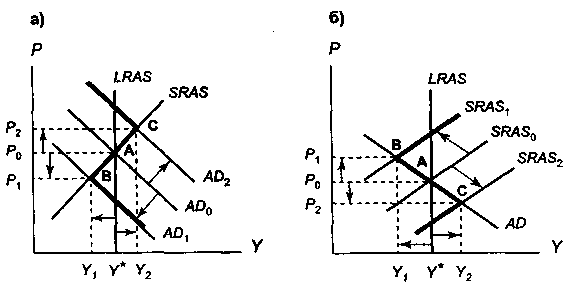
- Модель «Совокупный спрос – совокупное предложение Увеличение совокупного спроса вызывает
- Что называется периодом в физике
- Виды и типы недвижимости, их экономическая составляющая Поля инициализаторов типа
- Экономика, население и города Чеченской Республики
- Особенности проведения региональной программы материнский капитал в московской области Региональный материнский капитал программе семья
- Должностная инструкция страхового агента росгосстрах
- Учет материалов на складе и в бухгалтерии
- На вопрос «Можно ли строить дом без разрешения на строительство?
- Ип на осно какие налоги платит?
- Доходы и расходы будущих периодов Как распределить расходы, затрагивающие несколько налоговых периодов
- Экономические циклы, их особенности и виды
- Необходимо знать от чего зависят цены на жилье
- Контрольная работа: Экономическая мысль Древней Греции
- Бухгалтерские проводки по реализации товаров и услуг 1с бухгалтерия 8
- Оборотные активы организации